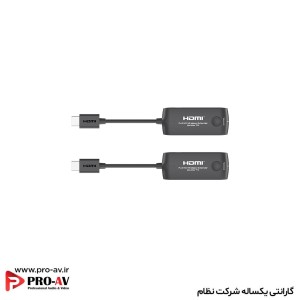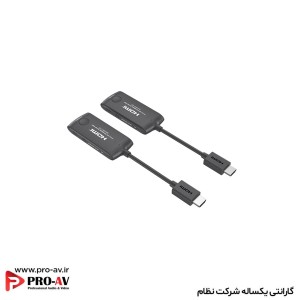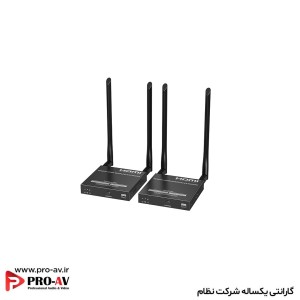
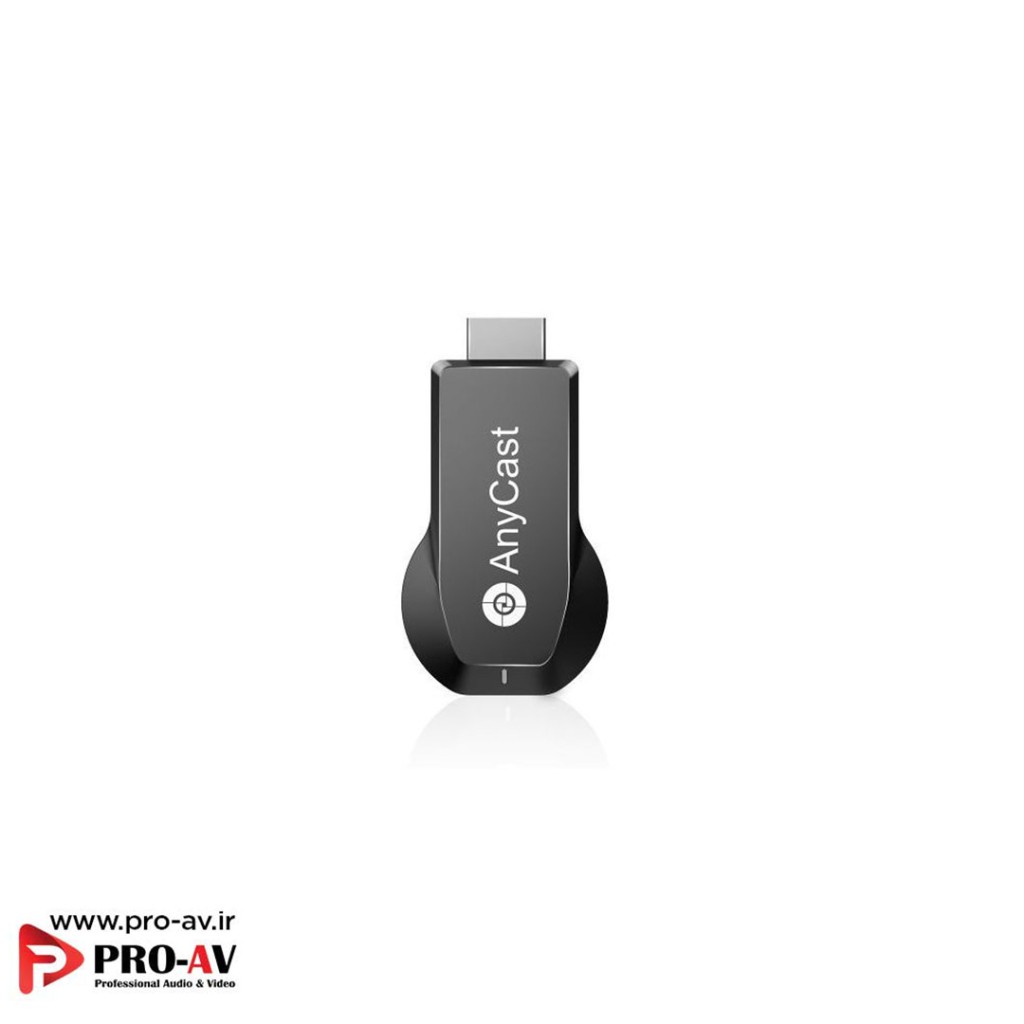
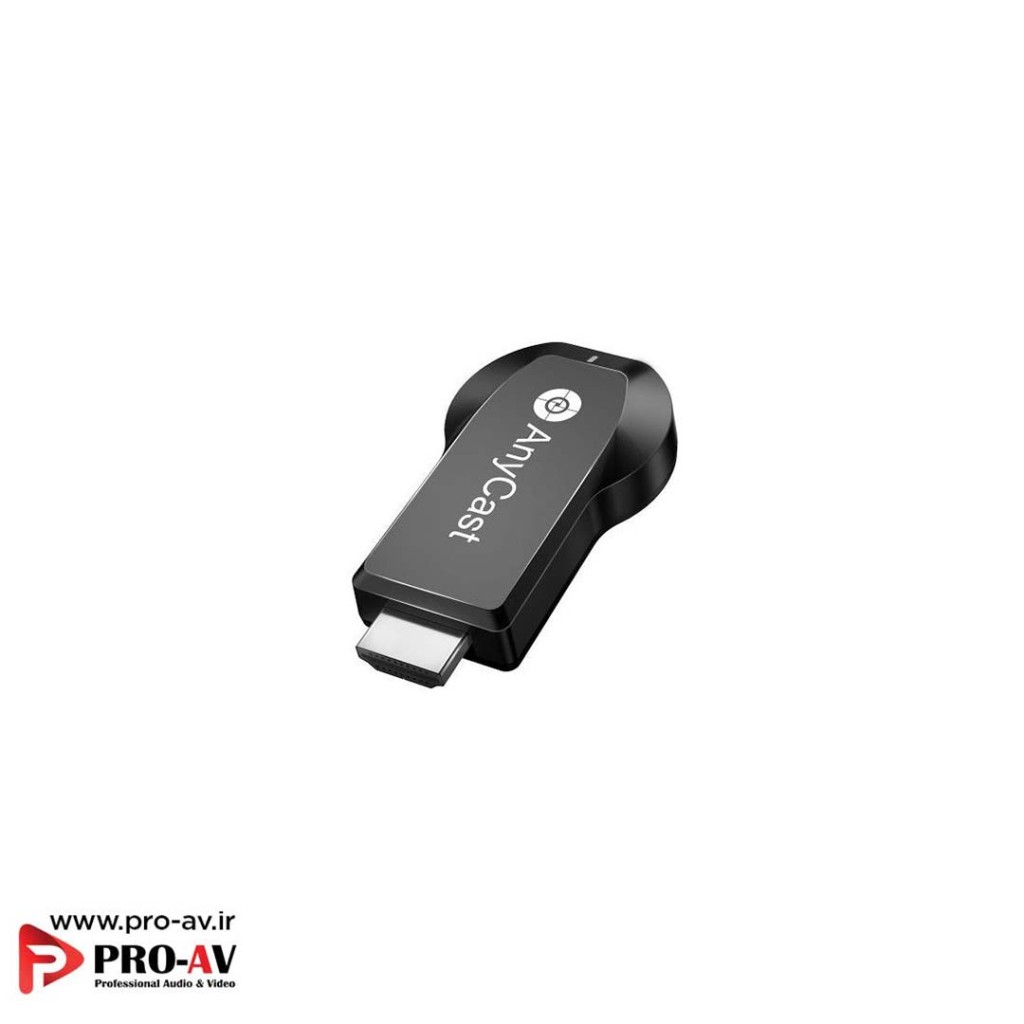
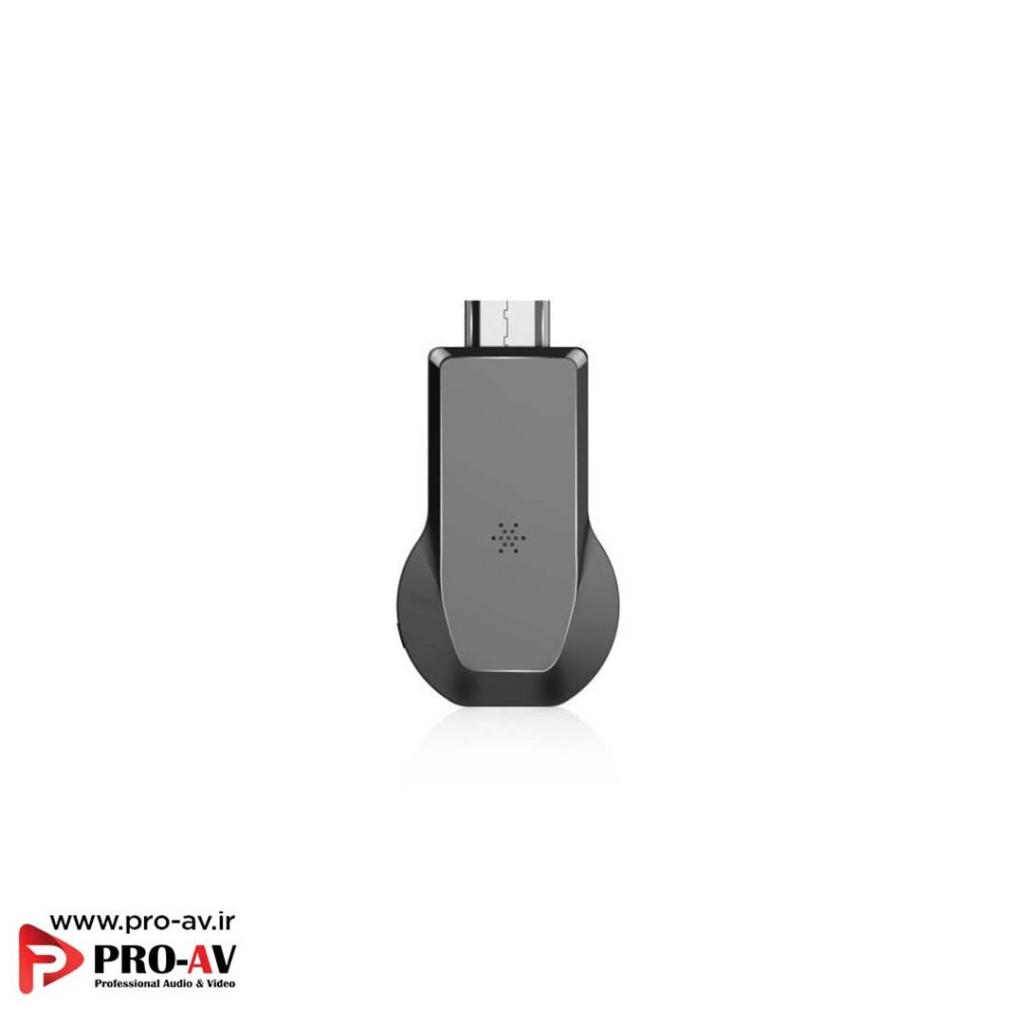
دانگل انتقال تصویر بیسیم AnyCast M100 5G
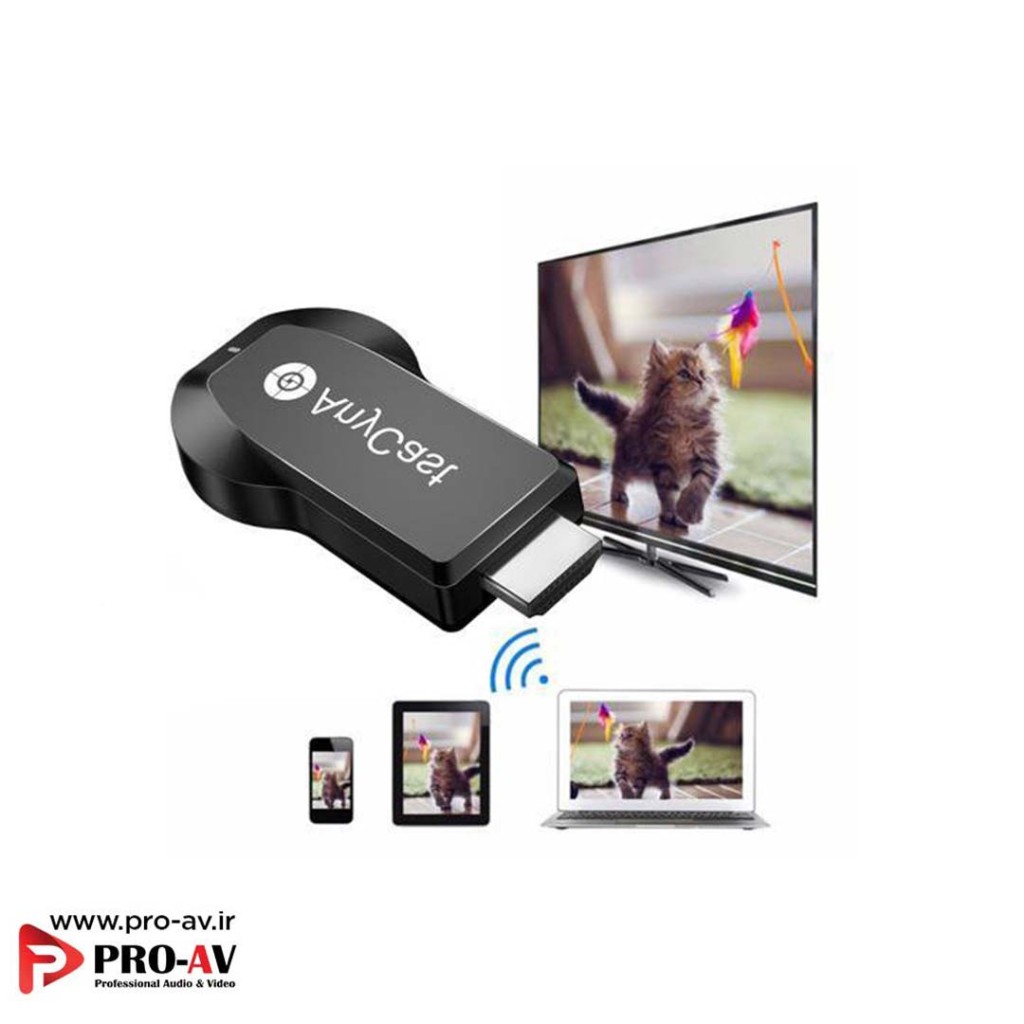
انتقال تصویر بیسیم از موبایل، تبلت و کامپیوتر
به تلویزیون، مانیتور و ویدئو پروژکتور (دانگل HDMI)
پشتیبانی از Mirroring اپل و Smart View اندروید
دارای پردازنده اورجینال AM8272
دارای شبکه بیسیم (Wi-Fi) ارتقا یافته 5G
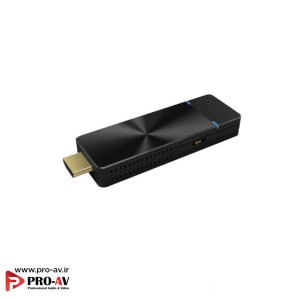
دانگل انتقال تصویر بیسیم AnyCast M100 5G
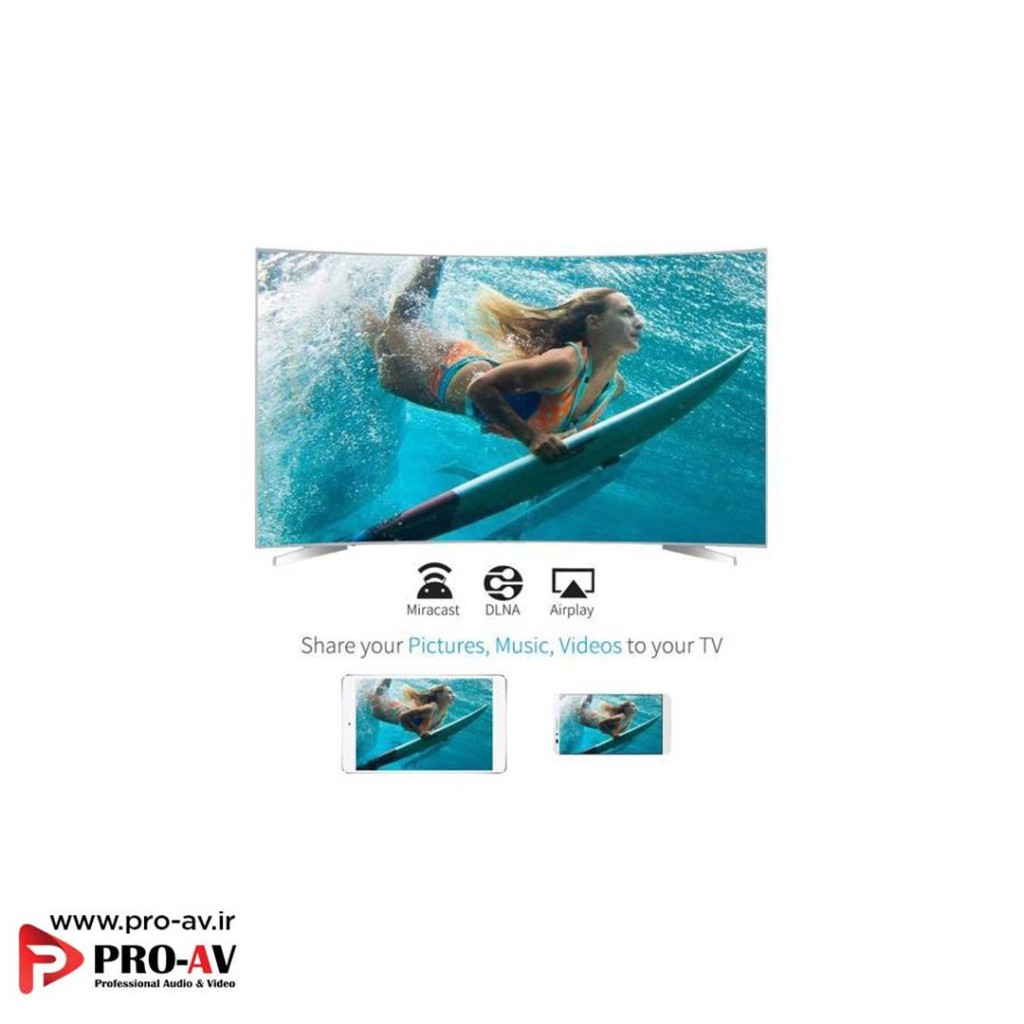
AnyCast M100 5G یک دانگل انتقال تصویر بیسیم و گیرنده نمایشگر است که امکان انتقال و Mirror کردن محتوای صفحهنمایش گوشی، تبلت و کامپیوتر را روی تلویزیون، مانیتور، ویدئو پروژکتور و سایر نمایشگرهای مجهز به HDMI فراهم میکند. این محصول با پشتیبانی از فناوریهای Miracast، AirPlay و DLNA و همچنین سازگاری با سیستمعاملهای مختلف، راهکاری ساده برای انتقال بیسیم تصویر، ویدئو، عکس و محتوای ارائه به نمایشگرهای بزرگتر محسوب میشود.
یکی از مزیتهای AnyCast M100 5G، راهاندازی آسان و عدم نیاز به کابل تصویر بین دستگاه فرستنده و نمایشگر است. این دانگل از دستگاههای مبتنی بر Android، iOS، Windows و macOS پشتیبانی میکند و امکان Mirror کردن صفحهنمایش را از طریق روشهای مختلف در اختیار کاربر قرار میدهد. همچنین طبق راهنمای رسمی AnyCast، دستگاه میتواند از طریق Wi-Fi به شبکه اینترنت متصل شود و برای Mirror کردن نیز از روشهایی مانند EZMira، Miracast و AirPlay استفاده کند.
⚙️ مشخصات فنی دانگل AnyCast M100 5G
نوع محصول: دانگل و گیرنده انتقال تصویر بیسیم
رابط اتصال به نمایشگر: HDMI
رزولوشن خروجی: تا 4K Ultra HD طبق مشخصات رسمی AnyCast M100
فناوریهای انتقال تصویر: Miracast، AirPlay، DLNA
سیستمعاملهای سازگار: Android، iOS، Windows و macOS
اتصال بیسیم: Wi-Fi
اپلیکیشن اختصاصی: EZMira
اتصال به تلویزیون و نمایشگر: از طریق HDMI
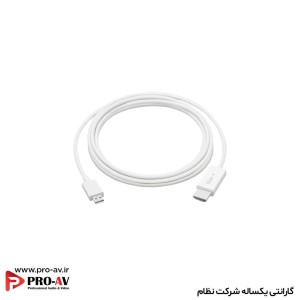
اتصال برق: از طریق Micro USB
منبع تغذیه پیشنهادی: 5V / 1A
قابلیت اتصال به اینترنت: دارد؛ از طریق اتصال دانگل به شبکه Wi-Fi
کاربرد: انتقال و Mirror کردن تصویر موبایل، تبلت و کامپیوتر روی نمایشگر بزرگ
📱 سازگاری با دستگاههای مختلف
AnyCast M100 5G برای انتقال تصویر از دستگاههای مختلف طراحی شده و میتواند در سناریوهای متفاوت مورد استفاده قرار گیرد. کاربران میتوانند صفحهنمایش گوشیهای هوشمند، تبلتها یا کامپیوترهای سازگار خود را روی نمایشگر HDMI مشاهده کنند.
این محصول از سیستمعاملهای زیر پشتیبانی میکند:
- Android
- iOS
- Windows
- macOS
روشهای مختلف اتصال و Mirror کردن نیز باعث میشود کاربران بسته به نوع دستگاه خود بتوانند از Miracast، AirPlay، DLNA یا اپلیکیشن EZMira استفاده کنند.
🎥 کاربردهای AnyCast M100 5G
دانگل AnyCast M100 5G برای موقعیتهایی مناسب است که نیاز دارید محتوای یک دستگاه را بدون استفاده از کابل تصویر روی نمایشگر بزرگتر مشاهده کنید. برخی از کاربردهای این محصول عبارتاند از:
- انتقال تصویر موبایل به تلویزیون
- نمایش محتوای تبلت روی نمایشگر بزرگ
- انتقال تصویر لپتاپ به تلویزیون یا پروژکتور
- نمایش عکس و ویدئو روی نمایشگرهای HDMI
- ارائه و نمایش فایلهای کاری و آموزشی
- جلسات و کنفرانسها
- آموزش و ارائه مطالب
- تماشای محتوای ویدئویی روی نمایشگر بزرگ
- Mirror کردن صفحهنمایش دستگاههای سازگار
✨ مزایای دانگل AnyCast M100 5G
- انتقال بیسیم تصویر به نمایشگرهای HDMI
- پشتیبانی از Miracast، AirPlay و DLNA
- سازگاری با Android، iOS، Windows و macOS
- پشتیبانی از اپلیکیشن EZMira
- نصب و راهاندازی آسان
- مناسب برای تلویزیون، مانیتور و ویدئو پروژکتور دارای HDMI
- مناسب برای ارائههای کاری و آموزشی
- امکان انتقال تصویر بدون نیاز به کابل HDMI بین دستگاه فرستنده و نمایشگر
- امکان اتصال به شبکه Wi-Fi برای دسترسی به اینترنت
🔌 نحوه اتصال AnyCast M100 5G
برای استفاده از AnyCast M100، ابتدا دانگل را از طریق اتصال HDMI به تلویزیون، مانیتور یا ویدئو پروژکتور متصل کنید. سپس ماژول یا کابل برق Micro USB را به دانگل متصل کرده و برق موردنیاز دستگاه را از طریق منبع تغذیه مناسب تأمین کنید. پس از نمایش صفحه اصلی AnyCast روی نمایشگر، میتوانید با توجه به نوع دستگاه خود از روشهای سازگار مانند Miracast، AirPlay یا EZMira برای انتقال تصویر استفاده کنید.
راهاندازی سختافزاری دانگل AnyCast M100 5G
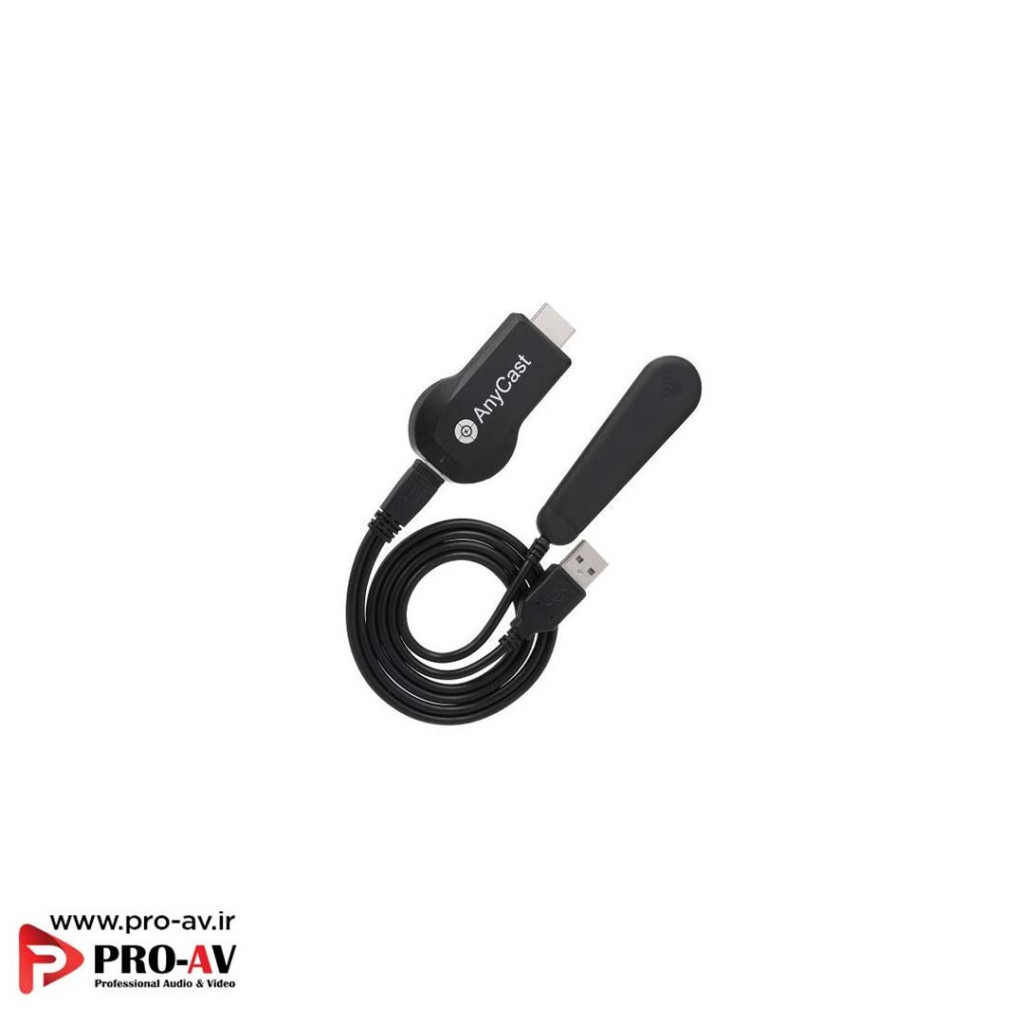
1. اتصال ماژول Wi-Fi
کانکتور Micro USB ماژول Wi-Fi را به پورت Micro USB دانگل AnyCast متصل کنید.
2. اتصال دانگل به برق
کانکتور USB Type-A ماژول Wi-Fi را به یک آداپتور برق 5V / 1A یا پورت USB تلویزیون متصل کنید.
در صورتی که پورت USB تلویزیون یا دستگاه پخشکننده توان کافی برای تأمین برق دانگل را نداشته باشد یا با قطع و وصل شدن تصویر مواجه شوید، توصیه میشود از یک آداپتور برق USB مناسب استفاده کنید.
3. اتصال AnyCast به نمایشگر
دانگل AnyCast M100 5G را به پورت HDMI تلویزیون، مانیتور یا ویدئو پروژکتور متصل کنید.
4. انتخاب ورودی تصویر
نمایشگر را روشن کرده و ورودی تصویر را روی همان پورت HDMI قرار دهید که دانگل AnyCast به آن متصل شده است. پس از اتصال صحیح، صفحه اصلی AnyCast روی نمایشگر ظاهر میشود.
اتصال AnyCast M100 5G به شبکه Wi-Fi
برای اتصال دانگل AnyCast به شبکه اینترنت یا Wi-Fi خانگی، میتوانید از روشهای مختلف استفاده کنید.
روش اول: اتصال از طریق QR Code
این روش یکی از سادهترین روشها برای اتصال AnyCast به شبکه Wi-Fi است.
- اپلیکیشن EZMira را روی گوشی یا تبلت خود اجرا کنید.
- گزینه EZMira App و سپس Scan QR Code to Connect WiFi را انتخاب کنید.
- کد QR نمایش دادهشده روی تلویزیون یا نمایشگر را با گوشی اسکن کنید.
- پس از برقراری اتصال، گزینه Done را انتخاب کنید.
- شبکه Wi-Fi موردنظر خود را انتخاب کرده و رمز عبور آن را وارد کنید.
پس از انجام این مراحل، AnyCast به شبکه Wi-Fi متصل میشود.
در صورتی که صفحه تنظیمات Wi-Fi بهصورت خودکار باز نشد، میتوانید از روش اتصال از طریق مرورگر استفاده کنید.
روش دوم: اتصال از طریق Bluetooth
در مدلهایی که از این قابلیت پشتیبانی میکنند، میتوان از Bluetooth برای سادهتر کردن فرآیند اتصال اولیه به شبکه Wi-Fi استفاده کرد.
- Bluetooth گوشی یا تبلت را روشن کنید.
- اپلیکیشن EZMira را اجرا کنید.
- گزینه EZMira App را انتخاب کنید.
- گزینه یا آیکون Bluetooth را انتخاب کنید.
- دستگاه AnyCast موردنظر را از فهرست انتخاب کنید.
- شبکه Wi-Fi خانگی را انتخاب کرده و رمز عبور آن را وارد کنید.
- گزینه Connect را انتخاب کنید.
توجه: اتصال Bluetooth در این روش برای پیکربندی و راهاندازی دستگاه استفاده میشود و روش اصلی انتقال تصویر محسوب نمیشود. پس از اتصال AnyCast به شبکه Wi-Fi، ممکن است اتصال موقت Wi-Fi بین گوشی و دانگل تغییر کند یا قطع شود.
روش سوم: اتصال از طریق مرورگر وب
در صورتی که از روشهای قبلی استفاده نمیکنید، میتوانید تنظیمات اتصال AnyCast به شبکه Wi-Fi را از طریق مرورگر انجام دهید.
- گوشی، تبلت یا لپتاپ خود را به شبکه Wi-Fi ایجادشده توسط AnyCast متصل کنید. نام شبکه یا SSID روی صفحه اصلی AnyCast نمایش داده میشود.
- مرورگر اینترنت را باز کنید.
- آدرس زیر را در نوار آدرس مرورگر وارد کنید:
192.168.203.1
- وارد بخش Internet شوید.
- شبکه Wi-Fi خانگی خود را انتخاب کنید.
- رمز عبور شبکه را وارد کرده و اتصال را تأیید کنید.
انتقال تصویر از دستگاههای مختلف به AnyCast M100 5G
انتقال تصویر از گوشی Android به AnyCast
انتقال تصویر با اپلیکیشن EZMira
در گوشیهای اندرویدی سازگار میتوانید از اپلیکیشن EZMira برای اتصال و انتقال تصویر استفاده کنید.
- اپلیکیشن EZMira را اجرا کنید.
- گزینه Scan QR Code to Connect WiFi را انتخاب کنید.
- کد QR نمایش دادهشده روی تلویزیون را اسکن کنید.
- پس از برقراری اتصال، وارد بخش Discover شوید.
- آیکون Mirror را انتخاب کنید.
- گزینه START NOW را انتخاب کنید تا قابلیت Screen Mirroring فعال شود.
- تصویر صفحه گوشی روی نمایشگر متصل به AnyCast نمایش داده میشود.
توجه: مراحل و نام گزینهها ممکن است بسته به نسخه اپلیکیشن EZMira و مدل گوشی اندرویدی کمی متفاوت باشد.
انتقال تصویر Android با Miracast
در گوشیهای اندرویدی که از فناوری Miracast پشتیبانی میکنند، میتوانید بدون استفاده از روشهای دیگر، صفحه گوشی را روی نمایشگر منتقل کنید.
- قابلیت Screen Mirroring، Wireless Display، Smart View یا Cast را در گوشی فعال کنید.
- در فهرست دستگاههای موجود، نام AnyCast را انتخاب کنید.
- در صورت درخواست، اتصال را تأیید کنید.
- تصویر صفحه گوشی روی تلویزیون یا نمایشگر نمایش داده میشود.
توجه: نام قابلیت انتقال تصویر در گوشیهای مختلف ممکن است متفاوت باشد و این روش تنها در دستگاههایی قابل استفاده است که از فناوری Miracast یا قابلیت سازگار با آن پشتیبانی میکنند.
انتقال تصویر از iPhone، iPad و macOS
برای انتقال تصویر از دستگاههای Apple، میتوانید از قابلیت AirPlay / Screen Mirroring استفاده کنید.
- دستگاه iPhone، iPad یا Mac را به شبکهای که AnyCast در آن قرار دارد متصل کنید.
- در iPhone یا iPad، Control Center را باز کنید.
- گزینه Screen Mirroring را انتخاب کنید.
- در macOS نیز از گزینه Screen Mirroring / AirPlay استفاده کنید.
- نام دستگاه AnyCast را از فهرست انتخاب کنید.
پس از برقراری اتصال، تصویر دستگاه Apple روی نمایشگر متصل به AnyCast نمایش داده میشود.
انتقال تصویر از کامپیوتر Windows به AnyCast M100 5G
روش Miracast در Windows
در کامپیوترهای Windows سازگار با فناوری Miracast میتوانید از قابلیت Wireless Display برای انتقال تصویر استفاده کنید.
- کلیدهای Win + P را فشار دهید.
- گزینه Connect to a wireless display را انتخاب کنید.
- دستگاه AnyCast را از فهرست انتخاب کنید.
- اتصال را تأیید کنید تا تصویر کامپیوتر روی نمایشگر منتقل شود.
توجه: برای استفاده از این روش، کامپیوتر و درایورهای گرافیکی آن باید از قابلیت Wireless Display / Miracast پشتیبانی کنند.
انتقال تصویر با نرمافزار EZMira در Windows
در صورت پشتیبانی نسخه نرمافزار و سیستمعامل، میتوانید از EZMira برای اتصال و انتقال تصویر استفاده کنید.
- نرمافزار EZMira را از منبع رسمی دانلود و نصب کنید.
- کامپیوتر را به شبکه Wi-Fi مربوط به AnyCast متصل کنید یا مطابق روش اتصال انتخابشده، هر دو دستگاه را در یک شبکه قرار دهید.
- نرمافزار EZMira را اجرا کنید.
- گزینه Search Device را انتخاب کنید.
- دستگاه AnyCast را از فهرست انتخاب کنید.
- فرآیند انتقال تصویر را آغاز کنید.
توجه: عملکرد نرمافزار EZMira و گزینههای موجود ممکن است با توجه به نسخه نرمافزار و نسخه Windows متفاوت باشد. در صورت شناسایی نشدن دستگاه، ابتدا اتصال شبکه و تنظیمات Firewall را بررسی کنید.
انتقال تصویر از Google Chrome به AnyCast
در صورتی که قابلیت Cast دستگاه و مرورگر با AnyCast سازگار باشد، میتوانید محتوای مرورگر یا دسکتاپ را به نمایشگر منتقل کنید.
- کامپیوتر و AnyCast را در یک شبکه Wi-Fi قرار دهید.
- مرورگر Google Chrome را باز کنید.
- از منوی مرورگر گزینه Cast را انتخاب کنید.
- نوع محتوای موردنظر را انتخاب کنید؛ برای مثال Tab یا Desktop.
- دستگاه مقصد را انتخاب کنید.
توجه: قابلیت Cast در Google Chrome به سازگاری گیرنده با فناوری Google Cast وابسته است. در صورتی که AnyCast در فهرست دستگاههای Cast نمایش داده نشود، برای انتقال تصویر از روشهای سازگار مانند Miracast، AirPlay یا EZMira استفاده کنید.
- - نشانی ایمیل شما منتشر نخواهد شد.
- - لطفا دیدگاهتان تا حد امکان مربوط به مطلب باشد.
- - لطفا فارسی بنویسید.
- - میخواهید عکس خودتان کنار نظرتان باشد؟ به gravatar.com بروید و عکستان را اضافه کنید.
- - نظرات شما بعد از تایید مدیریت منتشر خواهد شد