آموزش نصب Blackmagic Desktop Video بر روی سیستم های اپل M1
با معرفی نسل جدید از پردازندههای سیستمهای اپل که به نام M1 معروف است، تمام کمپانیهای بزرگ جهان نرمافزارها و اپلیکیشنهای خود را جهت هماهنگی بیشتر و بالاتر با این پردازنده به روز کردهاند. شرکت Blackmagic Design نیز از این قاعده مستثنی نبوده و برای افزایش بهرهوری محصولات خود از این پردازنده پرقدرت، بهروزرسانی جدیدی […]
با معرفی نسل جدید از پردازندههای سیستمهای اپل که به نام M1 معروف است، تمام کمپانیهای بزرگ جهان نرمافزارها و اپلیکیشنهای خود را جهت هماهنگی بیشتر و بالاتر با این پردازنده به روز کردهاند. شرکت Blackmagic Design نیز از این قاعده مستثنی نبوده و برای افزایش بهرهوری محصولات خود از این پردازنده پرقدرت، بهروزرسانی جدیدی برای Firmware سری کارتها و باکسهای خانواده Decklink، Intensity و Ultra Studio معرفی کرده است. برای نصب این میانافزار، لازم است تنظیمات زیر در سیستمعامل Mac صورت گیرد تا مراحل نصب بدون مشکلی انجام گیرند:
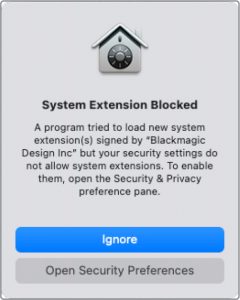
- در هنگام نصب Firmware، پرسش امنیتی زیر ظاهر خواهد شد که دارای دو گزینه Ignore و Open Security Preferences میباشد. با کلیک بر روی گزینه دوم، پنجره Security & Privacy باز خواهد شد. (البته میتوانید به بخش System Preferences رفته و گزینه Security & Privacy را انتخاب کنید)
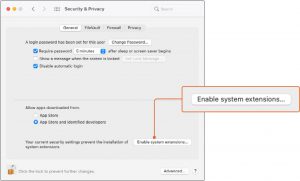
- در پنجره تنظیمات Security & Privacy بر روی گزینه Enable system extensions کلیک میکنیم.
- بعد از این مرحله، بر روی Shutdown کلیک میکنیم.
- در این مرحله سیستم را ریست کرده و کلید Power را نگه میداریم تا پنجره Loading Startup Options نمایش داده شود. سپس بر روی Security Policy کلیک میکنیم.
- گزینه Reduced Security را انتخاب کرده و سپس گزینه زیر را فعال میکنیم: Allow user management of kernel extensions from identified developers
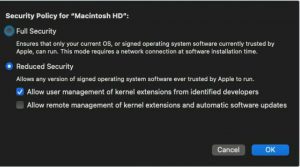
- سپس OK را میزنیم. در این حالت یک پیغام ظاهر خواهد شد با این مضمون که «سیستم شما در حال انجام تغییرات در Security Policy میباشد». بعد از این پیام، شما میتوانید سیستم خود را ریست کنید.
- بعد از ریست شدن سیستم، به بخش System Preferences رفته و وارد Security & Privacy میشویم. بر روی Allow کلیک میکنیم تا نرمافزار Desktop Video بر روی سیستم فعال شود.
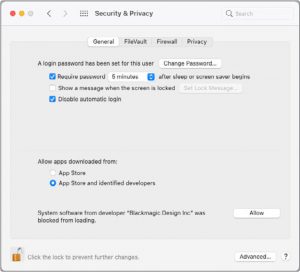
- در صورت درخواست سیستم، دستگاه را ریست میکنیم.
بعد از اتمام مراحل فوق، نرمافزار Desktop Video به صورت کامل بر روی سیستم نصب شده است و میتوانید از قابلیتهای این نرمافزار در کنار پردازنده پرقدرت M1 بهترین بهره را ببرید.